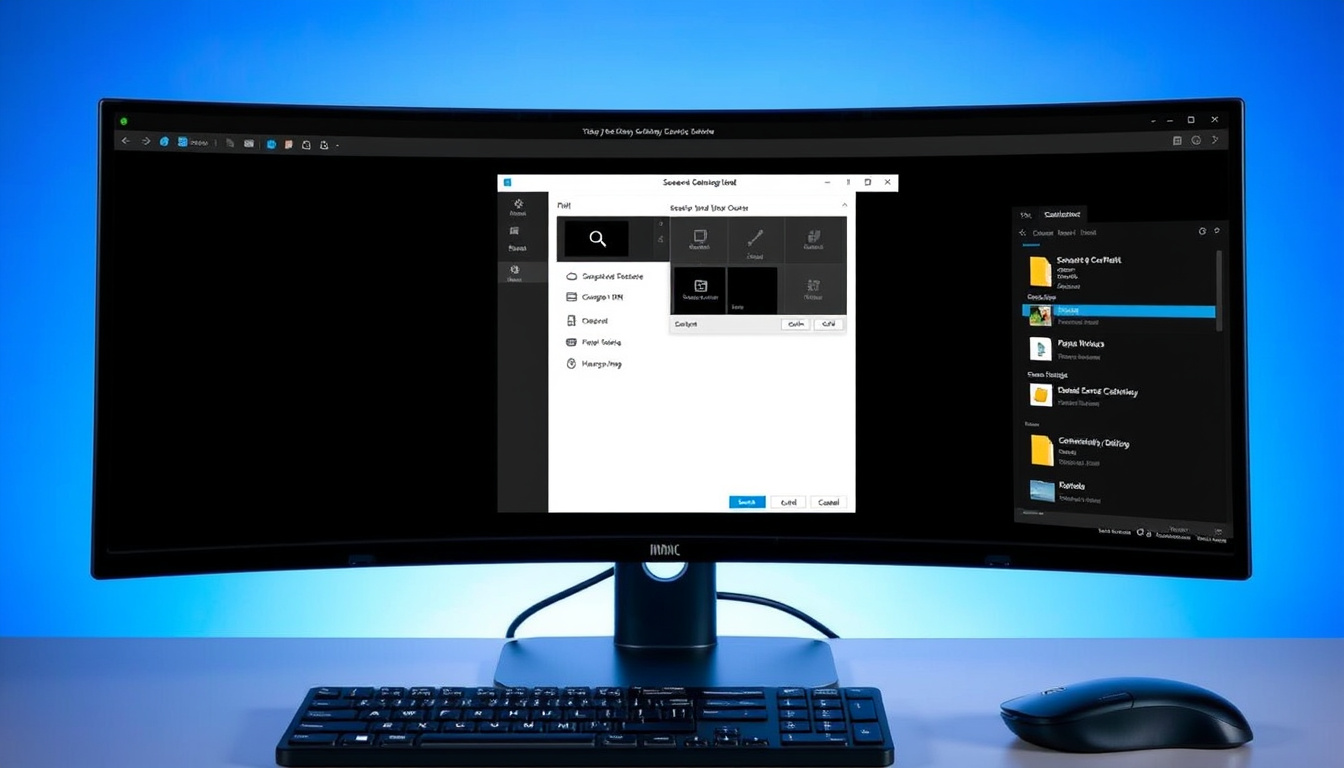
Du känner igen situationen: ett viktigt felmeddelande på skärmen, ett kvitto i webbläsaren eller en rolig chatt som måste sparas. Du trycker på Print Screen och ingenting verkar hända – men bilden ligger faktiskt i Urklipp, och den här guiden visar hela vägen från PrtScn till Skärmklippverktyget med kortkommandon för Windows, Mac och Chromebook.
Print Screen-förkortning: PrtScn ·
Kortkommando för hela skärmen, Windows: Windows + PrtScn ·
Kortkommando för skärmklipp, Windows 10/11: Windows + Skift + S ·
Automatisk mapp för skärmdumpar: Bilder > Skärmbilder ·
Mac, hel skärm: Skift + Kommando + 3 ·
Chromebook, hel skärm: Ctrl + Skift + Visa fönster
Snabböversikt
- Print Screen kopierar hela skärmen till Urklipp (Microsoft Support (Windows hjälpsidor för skärmkopiering))
- Windows + Skift + S öppnar Skärmklippverktygets överlägg (Microsoft Support (Skärmklippverktygets handledning))
- Windows + PrtScn sparar bilden direkt i Bilder > Skärmbilder (Microsoft Support (officiell Print Screen-guide))
- Var Print Screen-knappen sitter varierar mellan HP- och Dell-modeller
- En del tangentbord kräver Fn + Print Screen (Microsoft Support, officiell Print Screen-guide)
- På vissa Windows-datorer öppnar Print Screen skärmklippsläget i stället (Microsoft Support, Windows hjälpmedelsdokumentation)
- Windows + Skift + S startar skärmklippsläget direkt (Microsoft Support, Skärmklippverktygets handledning)
- Välj mellan rektangulärt, fönster- eller helskärmsklipp (Microsoft Support, guide för fönster- och skärmklipp)
- Klistra in klippet med Ctrl + V i dokumentet (Microsoft Support, Windows hjälpsidor för skärmkopiering)
- Klippet hamnar i Skärmklippverktyget, där du kan spara eller dela det (Microsoft Support, guide för fönster- och skärmklipp)
- Windows + Skift + R startar skärminspelning i stället (Microsoft Support, Windows hjälpmedelsdokumentation)
- Alt + PrtScn fångar bara det aktiva fönstret (Microsoft Support, Windows hjälpsidor för skärmkopiering)
Åtta rader, ett mönster: antingen hamnar bilden i Urklipp eller så sparas den som en fil. Kortkommandona följer Microsoft Support (officiell Print Screen-guide).
| Genväg | Vad den gör |
|---|---|
| Windows + PrtScn | Hela skärmen i Windows, sparar direkt |
| Windows + Skift + S | Skärmklippsläge i Windows 10/11 |
| PrtScn / PrtSc | Print Screen-knappens förkortning |
| Bilder > Skärmbilder | Standardmapp för skärmdumpar |
| Skift + Kommando + 3 | Mac, hel skärm |
| Ctrl + Skift + Visa fönster | Chromebook, hel skärm |
| Alt + PrtScn | Windows, aktivt fönster |
| Ctrl + V | Klistra in från Urklipp |
Hur gör man en screenshot på PC?
Att ta en skärmdump i Windows handlar om två principer: antingen kopierar du bilden till Urklipp och klistrar in den själv, eller så låter du Windows spara filen åt dig. De tre genvägarna här täcker hela skärmen, aktivt fönster och skärmklipp.
Hur tar jag en skärmdump i Windows 11?
- Windows + PrtScn sparar hela skärmen som en bildfil (Microsoft Support, officiell Print Screen-guide)
- Windows + Skift + S öppnar Skärmklippverktygets överlägg direkt (Microsoft Support, Skärmklippverktygets handledning)
- Windows + Skift + R startar en skärminspelning i stället (Microsoft Support, Windows hjälpmedelsdokumentation)
I Windows 11 är Skärmklippverktyget navet för både skärmklipp och inspelning. På en del aktuella datorer har Print Screen dessutom bytt beteende och öppnar skärmklippsläget i stället för att kopiera till Urklipp – den inställningen kan du stänga av under Start, Inställningar, Hjälpmedel och Tangentbord (Microsoft Support, Windows hjälpmedelsdokumentation).
Hur tar man skärmdump i Windows?
- Print Screen (PrtScn) fångar hela skärmen och lägger bilden i Urklipp (Microsoft Support, Windows hjälpsidor för skärmkopiering)
- Alt + PrtScn fångar bara det aktiva fönstret (Microsoft Support, Windows hjälpsidor för skärmkopiering)
- Ctrl + V klistrar in skärmdumpen i valfritt program (Microsoft Support, Windows hjälpsidor för skärmkopiering)
Grundlogiken är densamma i alla nyare Windows-versioner, från Windows 10 och framåt. Skillnaden sitter i vad som händer efter tangenttryckningen: enbart Print Screen skapar ingen fil, medan Windows + PrtScn sparar automatiskt.
Hur gör man en skärmdump i Windows 10?
- Windows + Skift + S fungerar i Windows 10 och startar skärmklippsläget (Microsoft Support, Skärmklippverktygets handledning)
- Skärmklippverktyget kan ta rektangulära, frihands-, fönster- och helskärmsklipp (Microsoft Support, guide för fönster- och skärmklipp)
Många som uppgraderat till Windows 11 känner igen genvägen från Windows 10. Den stora skillnaden är att Skärmklippverktyget i Windows 10 öppnar ett eget fönster där klippet hamnar direkt – därifrån kan du redigera, spara eller dela bilden (Microsoft Support, guide för fönster- och skärmklipp).
Den vanligaste missuppfattningen är att Print Screen ska spara en fil. Trycker du bara på PrtScn hamnar bilden i Urklipp – synlig först när du klistrar in den med Ctrl + V i ett dokument eller bildprogram (Microsoft Support, Windows hjälpsidor för skärmkopiering).
Vad detta innebär: Välj Windows + PrtScn när du vill ha en färdig fil direkt, och enbart Print Screen när du ändå ska klistra in bilden i ett mejl eller dokument. Då slipper du rensa bland onödiga skärmdumpsfiler.
Vilken knapp är Print Screen?
Print Screen-knappen är den äldsta genvägen för skärmdumpar och sitter vanligtvis uppe till höger på tangentbordet (Microsoft Support, Windows hjälpsidor för skärmkopiering). Den kan vara märkt på flera sätt, och på bärbara datorer kräver den ibland hjälp av Fn-tangenten.
Vilket kortkommando används för att ta en skärmdump på en PC?
- Print Screen – hela skärmen till Urklipp (Microsoft Support, Windows hjälpsidor för skärmkopiering)
- Alt + Print Screen – aktivt fönster till Urklipp (Microsoft Support, Windows hjälpsidor för skärmkopiering)
- Windows + Print Screen – hela skärmen som fil i Bilder > Skärmbilder (Microsoft Support, officiell Print Screen-guide)
Vilket kortkommando du väljer avgör både vad som fångas och om det blir en fil. För vardagen räcker det att kunna två: Print Screen för Urklipp och Windows + Print Screen för fil.
Varför händer ingenting när jag trycker på Print Screen?
- Print Screen kopierar till Urklipp utan någon synlig bekräftelse (Microsoft Support, Windows hjälpsidor för skärmkopiering)
- Bilden dyker upp först när du klistrar in den med Ctrl + V (Microsoft Support, Windows hjälpsidor för skärmkopiering)
- På vissa Windows-konfigurationer öppnar knappen i stället skärmklippsläget (Microsoft Support, Windows hjälpmedelsdokumentation)
Det är här missförståndet uppstår. Windows visar ingen ruta när bilden hamnar i Urklipp, så det är lätt att tro att knappen är trasig. Bilden ligger dock där och klistras in precis som kopierad text.
Hur använder jag Print Screen-knappen på en bärbar dator?
- På många bärbara datorer krävs Fn + Print Screen (Microsoft Support, officiell Print Screen-guide)
- Knappen kan vara märkt PrtSc, PrtScn eller PrntScrn (Microsoft Support, Windows hjälpsidor för skärmkopiering)
- Saknar datorn Print Screen-tangent anger Microsoft Fn + Windows-tangenten + blanksteg som alternativ på vissa enheter (Microsoft Support, officiell Print Screen-guide)
Bärbara tangentbord är kompaktare, och tillverkare som HP och Dell lägger ofta Print Screen på en delad tangent. Testa först med enbart Print Screen; syns ingenting i Urklipp, tryck Fn + Print Screen i stället.
Mönstret: Händer ingenting när du trycker på Print Screen är datorn inte trasig – bilden ligger i Urklipp. Lär du dig var Urklipp tar vägen försvinner halva förvirringen.
Hur tar jag en skärmdump av en del av skärmen på en PC?
För den som bara vill fånga en del av skärmen – en tabell, ett felmeddelande eller en bild – är skärmklippsläget rätt metod. Windows + Skift + S startar det direkt, utan att du behöver öppna något program (Microsoft Support, Skärmklippverktygets handledning).
Hur använder jag Skärmklippverktyget?
- Windows + Skift + S öppnar verktyget direkt (Microsoft Support, Skärmklippverktygets handledning)
- Klippet kan vara rektangulärt, frihands-, fönster- eller helskärmsklipp (Microsoft Support, guide för fönster- och skärmklipp)
- Efter klippet hamnar bilden i verktyget för redigering och delning (Microsoft Support, guide för fönster- och skärmklipp)
Skärmklippverktyget är både en genväg och ett litet redigeringsprogram. Du kan markera, skriva på och spara klippet innan du skickar vidare det (Microsoft Support, guide för fönster- och skärmklipp).
Hur klipper jag ut en del av skärmen i Windows 11?
- Tryck Windows + Skift + S och välj rektangulärt klipp (Microsoft Support, Skärmklippverktygets handledning)
- Dra markören över området du vill fånga
- Klippet kopieras automatiskt till Urklipp (Microsoft Support, Skärmklippverktygets handledning)
Överlägget fungerar likadant i Windows 10 och 11. Du kan också öppna Skärmklippverktyget från Start-menyn om du hellre vill välja läge där.
Hur sparar jag ett skärmklipp som bildfil?
- Klistra in klippet med Ctrl + V i valfritt program (Microsoft Support, Windows hjälpsidor för skärmkopiering)
- Spara direkt från Skärmklippverktyget när klippet öppnats (Microsoft Support, guide för fönster- och skärmklipp)
- Redigera eller rita i klippet innan du sparar (Microsoft Support, guide för fönster- och skärmklipp)
Ska klippet bara in i ett dokument eller mejl räcker Ctrl + V – då behövs ingen fil alls. Ska det skickas som en separat bild är det enklast att spara det från Skärmklippverktyget.
Varför detta spelar roll: Skärmklippsläget tar bort efterarbetet. Du slipper beskära en helskärmsbild, och klippet är redo att klistras in i till exempel ett mejl eller en supportförfrågan på sekunder.
Var hittar jag mina skärmdumpar på datorn?
Var skärmdumpen hamnar beror helt på vilken metod du använde: i Urklipp, i standardmappen eller i det program du klistrade in den i. Här är kartan över alla tre.
Var sparas skärmdumpar tagna med Print Screen?
- Windows + PrtScn sparar i Bilder > Skärmbilder (Microsoft Support, officiell Print Screen-guide)
- Enbart PrtScn sparar ingen fil – bilden ligger i Urklipp (Microsoft Support, Windows hjälpsidor för skärmkopiering)
- Alt + PrtScn sparar inte heller någon fil (Microsoft Support, Windows hjälpsidor för skärmkopiering)
Mappen Bilder > Skärmbilder skapas automatiskt av Windows första gången du använder Windows + PrtScn. Där hamnar varje ny helskärmsbild som en egen bildfil (Microsoft Support, officiell Print Screen-guide).
Hur sparar jag en skärmdump?
- Använd Windows + PrtScn om du vill att Windows sparar automatiskt (Microsoft Support, officiell Print Screen-guide)
- Klistra in med Ctrl + V och spara från programmet om du använde enbart PrtScn (Microsoft Support, Windows hjälpsidor för skärmkopiering)
- Spara skärmklipp direkt från Skärmklippverktyget (Microsoft Support, guide för fönster- och skärmklipp)
Vill du ha en färdig fil utan extra steg är Windows + PrtScn snabbaste vägen. Ska bilden in i ett dokument eller mejl räcker Ctrl + V – då behövs ingen fil överhuvudtaget.
Hur ändrar jag standardmappen för skärmdumpar?
- Högerklicka på mappen Skärmbilder i Utforskaren
- Välj Egenskaper och fliken Plats
- Flytta mappen till en annan disk eller mapp
Vill du att skärmdumparna ska hamna på en annan disk, till exempel för att hålla systemdisken ren, kan du peka om mappen Skärmbilder via egenskaperna. Då följer Windows med automatiskt vid nästa Windows + PrtScn.
Kärnan: Det finns ingen enda plats där alla skärmdumpar hamnar. Metoden du väljer avgör om bilden hamnar i Urklipp, i standardmappen eller direkt i ditt dokument.
Hur gör man ett screenshot på en HP dator?
HP-datorer med Windows använder samma Print Screen-kortkommandon som andra Windows-datorer (Microsoft Support, officiell Print Screen-guide). Detsamma gäller Dell – funktionen sitter i Windows, inte hos hårdvarutillverkaren.
Hur tar man screenshot på en Dell-dator?
- Windows + PrtScn för hela skärmen som fil (Microsoft Support, officiell Print Screen-guide)
- Windows + Skift + S för skärmklipp (Microsoft Support, Skärmklippverktygets handledning)
- Om Print Screen sitter på en delad tangent krävs Fn + PrtScn (Microsoft Support, officiell Print Screen-guide)
HP och Dell bygger egna tangentbordslayouter, men skärmdumpsfunktionen kommer från Windows. Leta efter PrtSc, PrtScn eller PrntScrn uppe till höger om du inte hittar knappen direkt (Microsoft Support, Windows hjälpsidor för skärmkopiering).
Hur tar man screenshot på en Mac-dator?
- Mac, hel skärm: Skift + Kommando + 3
- Mac, del av skärmen: Skift + Kommando + 4
På Mac används andra kortkommandon än i Windows, men principen är densamma: Skift + Kommando + 3 fångar hela skärmen och Skift + Kommando + 4 fångar en valfri del av skärmen.
Hur tar man screenshot på en Chromebook?
- Chromebook, hel skärm: Ctrl + Skift + Visa fönster
Kortkommandot fångar hela skärmen och är ChromeOS motsvarighet till Windows + PrtScn.
HP och Dell ändrar inte skärmdumpsfunktionen i Windows. Har du väl lärt dig Windows-kommandona kan du byta mellan märken utan att lära om – enda skillnaden är om Fn-tangenten behövs för Print Screen (Microsoft Support, officiell Print Screen-guide).
Utmaningen: Ju fler enheter du använder, desto viktigare är det att komma ihåg att Windows, macOS och ChromeOS har olika kortkommandon. HP och Dell följer Windows – Mac och Chromebook har egna system.
Så tar du en skärmdump steg för steg
Här är hela arbetsflödet för de två vanligaste metoderna, från tangenttryckning till färdig bild.
Spara hela skärmen som bildfil
- Tryck Windows + PrtScn. Windows sparar bilden direkt som en fil (Microsoft Support, officiell Print Screen-guide).
- Öppna Utforskaren och gå till Bilder > Skärmbilder (Microsoft Support, officiell Print Screen-guide).
- Döp om filen eller flytta den till den mapp där du vill ha den.
Klipp ut ett område och klistra in det
- Tryck Windows + Skift + S och välj rektangulärt klipp (Microsoft Support, Skärmklippverktygets handledning).
- Dra markören över området du vill fånga.
- Klistra in klippet med Ctrl + V i dokumentet, mejlet eller bildprogrammet (Microsoft Support, Windows hjälpsidor för skärmkopiering).
Ska du spela in skärmen i stället för att fotografera den? Windows + Skift + R startar Skärmklippverktygets inspelningsläge direkt (Microsoft Support, Windows hjälpmedelsdokumentation).
Vad detta innebär: Hela flödet tar under tio sekunder när genvägarna sitter i muskelminnet. Det enda du behöver bestämma dig för är om du vill ha en färdig fil eller en bild att klistra in.
Bekräftat och oklart om skärmdumpar
Det mesta kring skärmdumpar i Windows är väldokumenterat, men en del detaljer varierar mellan tangentbord, datorer och Windows-versioner.
Bekräftade fakta
- Print Screen fångar hela skärmen och lägger bilden i Urklipp (Microsoft Support, Windows hjälpsidor för skärmkopiering)
- Windows + Skift + S öppnar skärmklippsläget i Windows 10 och 11 (Microsoft Support, Skärmklippverktygets handledning)
- Windows + PrtScn sparar automatiskt i Bilder > Skärmbilder (Microsoft Support, officiell Print Screen-guide)
- Alt + PrtScn fångar bara det aktiva fönstret (Microsoft Support, Windows hjälpsidor för skärmkopiering)
Vad som är oklart
- Var Print Screen-knappen sitter varierar mellan HP- och Dell-modeller
- Om Fn-tangenten krävs beror på tangentbordets tillverkare och modell (Microsoft Support, officiell Print Screen-guide)
- Beteendet för enbart Print Screen kan skilja sig mellan Windows-versioner (Microsoft Support, Windows hjälpmedelsdokumentation)
- På datorer utan Print Screen-tangent fungerar olika reservkommandon beroende på enhet (Microsoft Support, officiell Print Screen-guide)
Varför detta spelar roll: De flesta problem med skärmdumpar handlar inte om fel metod, utan om att metoden skiljer sig mellan tangentbord och versioner. Känner du till undantagen kan du felsöka på några sekunder.
Vad experterna rekommenderar
”Med Skärmklippverktyget kan du fånga allt från ett enstaka fönster till hela skärmen, och genvägen Windows + Skift + S öppnar överlägget direkt.”
— Microsofts supportdokumentation (Skärmklippverktygets handledning)
”Print Screen-tangenten fångar hela skärmen, och bilden kan klistras in i ett annat program med Ctrl + V.”
— Lenovos ordlista (teknisk ordlista från en av världens största PC-tillverkare)
”Windows + Skift + S är ett bättre val än att öppna Skärmklippverktyget manuellt, eftersom du kommer direkt till överlägget.”
— PC för Alla (svensk teknikpublikation)
Gemensamt budskap: Oavsett om du följer Microsofts dokumentation, Lenovos ordlista eller PC för Alla är rekommendationen densamma: två genvägar räcker långt.
Slutsats: Att ta en skärmdump är inte en färdighet – det är ett val mellan två genvägar. Windows + PrtScn ger dig en färdig fil i Bilder > Skärmbilder, medan Windows + Skift + S ger dig ett klipp direkt i Urklipp. För de flesta svenska användare är valet tydligt: välj Windows + PrtScn när du vill ha en färdig fil, eller Windows + Skift + S när du vill klippa ut ett område – annars fortsätter dina skärmdumpar att hamna i Urklipp utan att du ser dem.
support.microsoft.com, support.microsoft.com, support.microsoft.com, support.microsoft.com, support.microsoft.com
Vanliga frågor
Hur tar man en skärmdump i webbläsaren Chrome på datorn?
Du behöver inget tillägg i Chrome. Skärmdumpar tas med datorns egna genvägar: Windows + PrtScn sparar hela skärmen i Bilder > Skärmbilder (Microsoft Support, officiell Print Screen-guide), och Windows + Skift + S klipper ut ett valfritt område (Microsoft Support, Skärmklippverktygets handledning). På en Chromebook använder du Ctrl + Skift + Visa fönster.
Kan inte ta skärmdump – vad gör jag?
Kontrollera först om Print Screen-knappen kräver Fn-tangenten (Microsoft Support, officiell Print Screen-guide). På vissa Windows-datorer öppnar Print Screen i stället skärmklippsläget – en inställning som går att stänga av under Start, Inställningar, Hjälpmedel och Tangentbord (Microsoft Support, Windows hjälpmedelsdokumentation). Fungerar fortfarande ingenting, testa Windows + Skift + S (Microsoft Support, Skärmklippverktygets handledning).
Hur tar man skärmdump på en bärbar dator utan Print Screen-knapp?
Enligt Microsoft anger Fn + Windows-tangenten + blanksteg ett alternativ på vissa enheter (Microsoft Support, officiell Print Screen-guide). Du kan också använda Windows + Skift + S, som inte kräver någon Print Screen-knapp alls (Microsoft Support, Skärmklippverktygets handledning).
Varför sparas inte mina skärmdumpar automatiskt?
Enbart Print Screen och Alt + PrtScn kopierar bara till Urklipp – ingen fil skapas. Använd Windows + PrtScn om du vill att Windows sparar hela skärmen automatiskt i Bilder > Skärmbilder (Microsoft Support, officiell Print Screen-guide).
Hur tar man skärmdump på en stationär dator?
Samma kortkommandon som på bärbara datorer gäller: Print Screen för Urklipp (Microsoft Support, Windows hjälpsidor för skärmkopiering), Windows + PrtScn för fil (Microsoft Support, officiell Print Screen-guide) och Windows + Skift + S för skärmklipp (Microsoft Support, Skärmklippverktygets handledning). På stationära tangentbord sitter Print Screen-knappen vanligtvis uppe till höger (Microsoft Support, Windows hjälpsidor för skärmkopiering).
Hur tar man en skärmdump av ett fönster?
Tryck Alt + PrtScn så kopieras bara det aktiva fönstret till Urklipp (Microsoft Support, Windows hjälpsidor för skärmkopiering). Klistra sedan in bilden med Ctrl + V i dokumentet eller bildprogrammet (Microsoft Support, Windows hjälpsidor för skärmkopiering).
Mönstret: Skärmdumpar handlar om att välja rätt metod – Windows + PrtScn för färdiga filer, Windows + Skift + S för riktade klipp och enbart PrtScn för Urklipp.
Relaterade artiklar









Erik Strand är reporter på Ledartorget och bevakar dagliga nyheter och händelser.