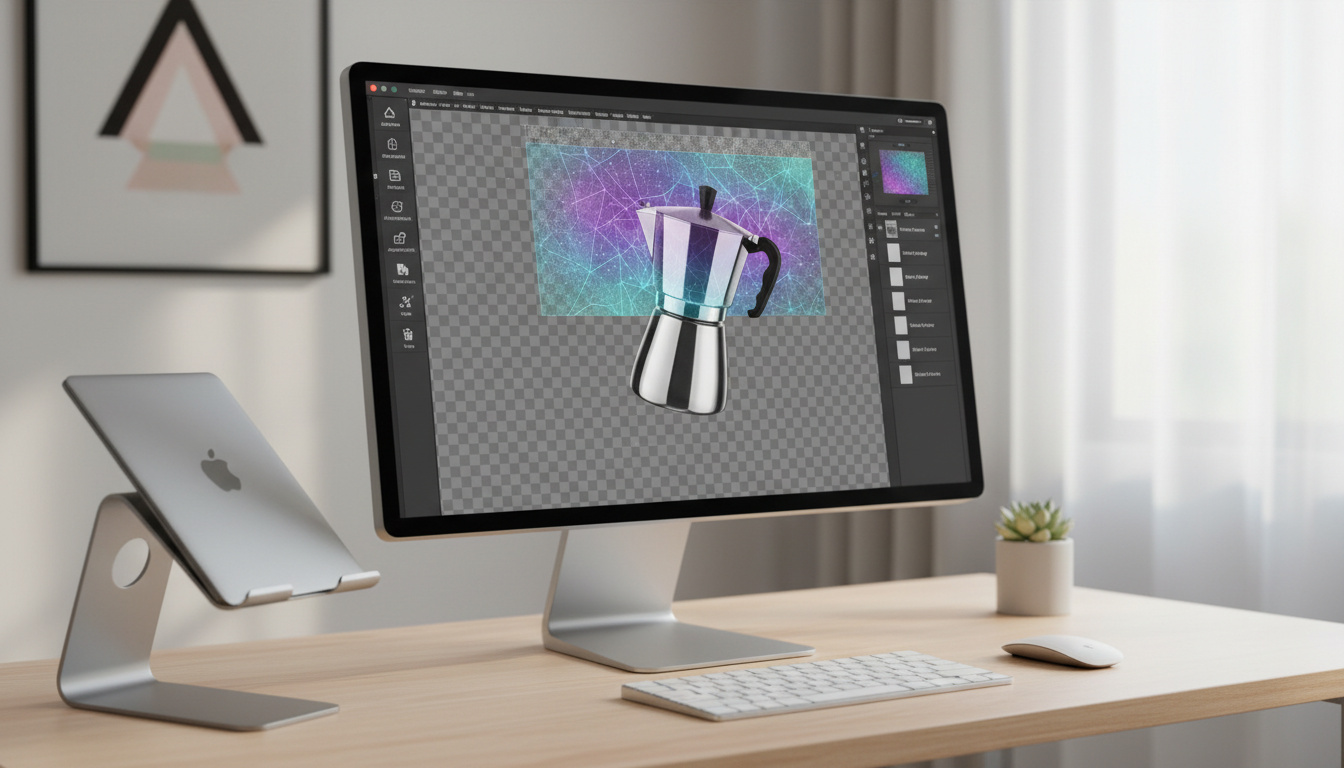

Att ta bort bakgrund på bild har blivit enklare än någonsin tack vare smarta AI-verktyg och gratis online-tjänster. Oavsett om du vill frilägga ett porträtt, byta bakgrund i ett produktfoto eller skapa grafik till sociala medier finns det lösningar som passar både nybörjare och mer avancerade användare.
Med en uppsjö av verktyg – från automatiska onlineplattformar till appar och professionella programvaror – kan du snabbt och effektivt isolera motivet i din bild. Den här guiden ger en faktabaserad genomgång av de bästa metoderna, steg-för-steg-processen och tips för lyckad bakgrundsborttagning, utan antaganden eller spekulationer.
Hur tar man bort bakgrund på en bild effektivt?
Manuell eller automatisk (AI)
Webbappar, program, mobilappar
Välj bild & verktyg, ladda upp, justera, ladda ner
Kontrast, precision och efterbehandling avgör kvaliteten
- Flera alternativ: både manuella och automatiska metoder finns tillgängliga.
- Gratis onlineverktyg räcker för de flesta hobbyprojekt och snabba resultat.
- Automatisk borttagning tar ofta bara några sekunder med AI-baserade tjänster.
- Finjustering kan krävas för perfekta kanter, särskilt vid komplexa bakgrunder.
- Slutresultatet påverkas av bildkvalitet, motivets konturer och rätt efterbehandling.
- Specialiserade appar underlättar för mobilanvändare.
- Professionella verktyg som Photoshop ger mer kontroll, men kräver erfarenhet.
| Nyckelfakta om bakgrundsborttagning | |
|---|---|
| Metoder | Manuell & Automatisk |
| Verktyg | Online & Programbaserade |
| Pris | Gratis & Betalda alternativ |
| Användningsområden | Fotoredigering, grafikdesign |
| Filformat | PNG, JPEG, WebP m.fl. |
| Tidsåtgång | 5 sekunder – flera minuter |
| Krav | Internet (för online-tjänster), ibland konto |
Vilka verktyg och online-tjänster kan hjälpa till?
Gratis och automatiska onlineverktyg förenklar arbetet betydligt. remove.bg är populärt för snabb, AI-driven bakgrundsborttagning och ger resultat på fem sekunder. För varierade behov finns Freepik AI Ta bort bakgrund och Adobe Express, som båda erbjuder drag-och-släpp-funktion och transparent nedladdning. Pixlr är användbart för manuell finjustering samt färgval på bakgrund.
För mobilanvändare ger Ultimata Bakgrundssuddgummi både automatisk och fingerstyrd suddning. Canva och Google Workspace tillför AI-funktionalitet även för video och Google-verktyg. De flesta levererar gratis eller har generösa grundfunktioner, dock med vissa begränsningar som dagliga kvoter eller upplösningsnivåer. Photoshop kan användas för exakt och avancerad borttagning, men kräver licens.
Är det gratis att ta bort bakgrund online?
Många verktyg är gratis i basversion, exempelvis Pixlr, Adobe Express och Freepik (begränsat till 1 bild/dag). remove.bg erbjuder lågupplöst nedladdning utan kostnad. Ökad funktionalitet kräver ofta premium.
Kan man använda Photoshop för att ta bort bakgrund på bild?
Photoshop är mycket kraftfullt för manuell bakgrundsborttagning, men det finns ingen helt gratisversion. Ett gratis webbalternativ med enklare funktion hittar du i Adobe Express.
Hur förbättrar man bilden efter bakgrundsborttagning?
Efter att bakgrunden tagits bort kan motivets kanter ibland bli ojämna eller orealistiska. Många verktyg låter dig manuellt finjustera detaljer, fylla i partier eller lägga till en ny bakgrund. I Pixlr finns ”Fine tune”-läget, och Adobe Express erbjuder vidare redigering direkt i webappen.
Bäst resultat uppnås med bilder där motivet är tydligt avgränsat från bakgrunden och god kontrast råder mellan dessa. Motivet får gärna ha klara kanter utan överlappande objekt.
Hur fungerar automatisk bakgrundsborttagning?
Automatiska verktyg utnyttjar AI för att identifiera motiv och göra bakgrunden transparent på några sekunder. Användaren laddar upp bilden, AI:n analyserar och tar bort oönskade partier utan manuellt arbete.
Vilka misstag bör undvikas vid bakgrundsborttagning?
Vanliga misstag är att använda suddiga bilder eller motiv som inte skiljer sig tydligt från bakgrunden. Då kan AI:n misslyckas och resultatet bli ojämnt. Manuella verktyg kräver tålamod för att undvika hackiga eller oskarpa kanter.
Tips och vanliga misstag vid bakgrundsborttagning
Gratisverktyg är snabba och enkla men har ibland begränsningar i upplösning eller daglig användning. Se till att välja rätt verktyg för dina behov.
- Undvik låguplösta bilder för bästa slutresultat.
- Se över autofunktionen: vissa detaljer kan missas och kräver manuell justering.
- Var noga med bildformatet – PNG behåller transparens.
- Finjustera kanterna – särskilt vid motiv som hår eller semi-transparenta kläder.
Var varsam med bilders integritet online – tjänster som Freepik hanterar bilder endast för redigeringsändamål enligt deras policy.
Vilka steg ingår i processen för att ta bort bakgrund på bild?
- Välj manuell eller automatisk metod utifrån bildtyp och krav. (Adobe Express)
- Bestäm verktyg: online-tjänster, programvara eller mobilapp beroende på plattform. (Freepik AI Ta bort bakgrund)
- Ladda upp bilden och genomför bakgrundsborttagningen: AI automatiskt, eller med justering/ritverktyg vid manuellt arbete. (Pixlr)
- Efterbehandla: finjustera kanter, byt bakgrund, beskära och ladda ner slutresultat i rätt filformat.
Vad är fortfarande oklart om bakgrundsborttagning?
- Tydliga metoder för både manuell och automatisk borttagning finns dokumenterade.
- Detaljerade instruktioner och rekommendationer för populära verktyg som remove.bg, Freepik AI Ta bort bakgrund och Pixlr är åtkomliga.
- Starka förebilder och expertcitat från kända aktörer som Adobe och remove.bg.
- Effekten av olika verktyg på slutlig bildkvalitet är inte objektivt jämförd.
- Ej entydigt när den manuella metoden överträffar AI-automatisering, särskilt för komplexa motiv.
Vad innebär bakgrundsborttagning och hur används det?
Bakgrundsborttagning gör det möjligt att separera och frilägga motiv i en bild för vidare grafisk användning, återanvändning i collage eller för professionell produktfotografering. AI-tjänster och manuella metoder ger flexibilitet beroende på motiv och användningsområde.
Den här processen används dagligen inom e-handel, marknadsföring och sociala medier för att skapa enhetliga och attraktiva bilder. Exakt metod varierar från drag-och-släpp-tjänster till avancerade program. Läs mer om konverteringar i 2 tum i cm – Exakt och Enkel Omvandling.
Vilka källor ligger bakom rekommendationerna om att ta bort bakgrund på bild?
remove.bg officiella webbplats bekräftar att AI-motorn kan isolera bakgrund på knappast fem sekunder för foton, grafik och e-handel.
remove.bg officiella webbplats
”Vi rekommenderar hög kontrast mellan motiv och bakgrund för bästa AI-detektion.”
Adobe officiella blogg
Sammanfattande tips för lyckad bakgrundsborttagning
Med dagens AI-verktyg och gratis online-tjänster är det möjligt att snabbt och enkelt ta bort bakgrund på en bild. Välj rätt metod efter dina behov och testa flera verktyg för bästa resultat. Läs mer om relaterade konverteringar i Hur många liter är en kubik – Enkel Volymguide.
FAQ – Vanliga frågor om att ta bort bakgrund på bild
Är det säkert att använda onlineverktyg för att ta bort bakgrund på bild?
Hur optimerar man en bild efter att bakgrunden tagits bort?
Kan avancerade redigeringsverktyg ge bättre resultat än onlineverktyg?
Vilka gratisverktyg är bäst för bakgrundsborttagning?
Vilket bildformat är bäst efter bakgrundsborttagning?
Kan man ta bort bakgrund på mobiltelefon?
Behöver man installera något för att använda online-tjänster?
Hur lång tid tar det att ta bort bakgrund på en bild?
Kan man använda flera verktyg för att förbättra resultatet?
Finns det fler guider om relaterade konverteringar?
Relaterade artiklar







Nora Sjöberg är kulturreporter på Ledartorget och ansvarar för scenkonst, litteratur, konst.